CRM设置>客户标签
客户标签是在小宝销售APP端-客户模块新增客户时所需的字段内容
功能列表
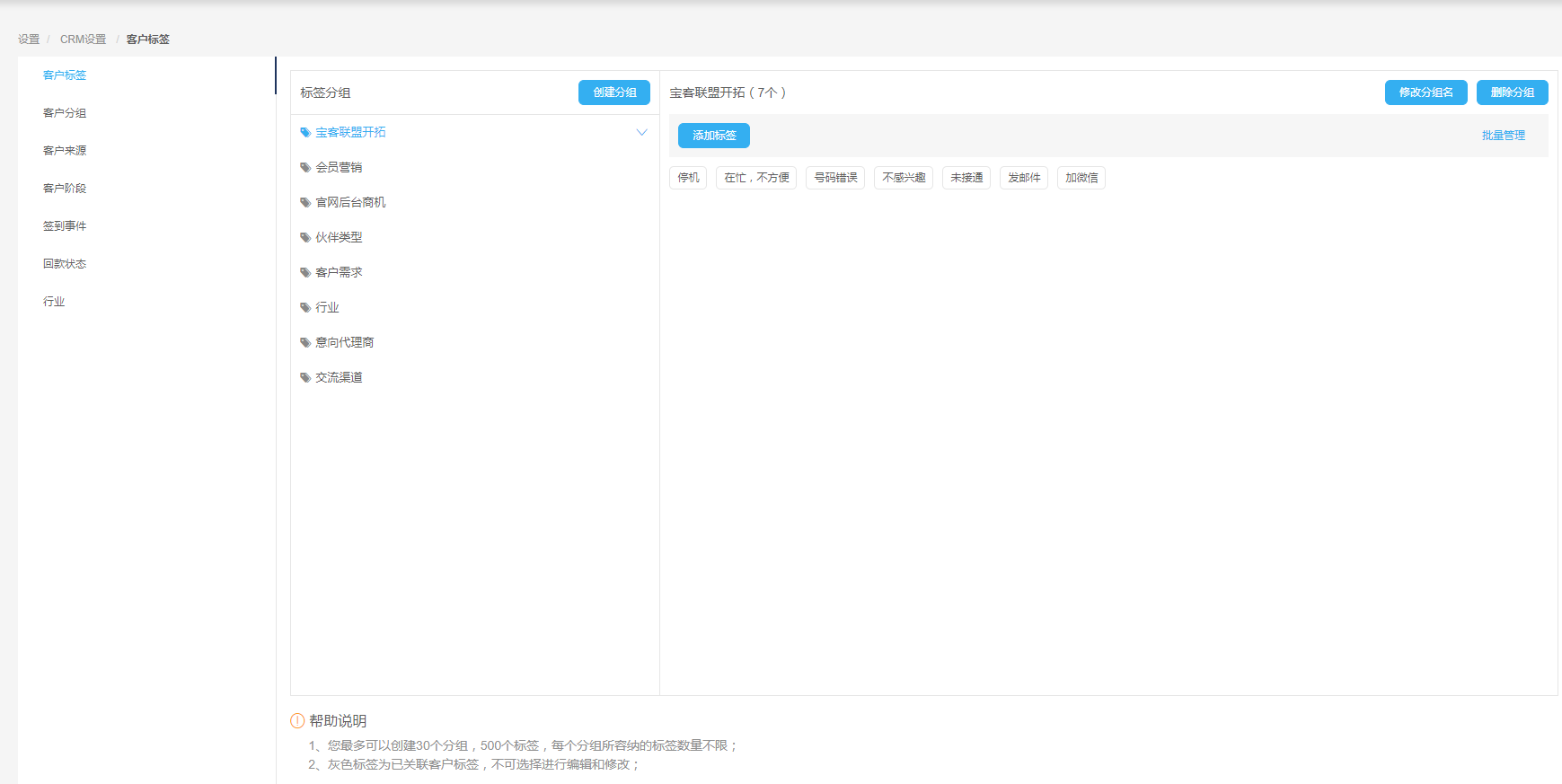 客户标签界面截图
新增标签分组-填写内容说明
点击【创建分组】按钮,弹出新增标签分组界面
内容名称 类型 必填项 说明 分组名称 文本 是 最多30个分组,最多输入30个字符,不能输入重复的标签分组名称 ——所有内容输入完成后,点击确定按钮,标签分组新增成功,标签分组列表中新增该分组
新增标签分组界面截图
编辑标签分组-功能说明
——点击列表操作列【修改名称】按钮或右边【修改分组名】按钮,弹出编辑标签分组界面,原先标签分组的信息显示在界面中,编辑功能与新增功能雷同,详见 新增标签分组
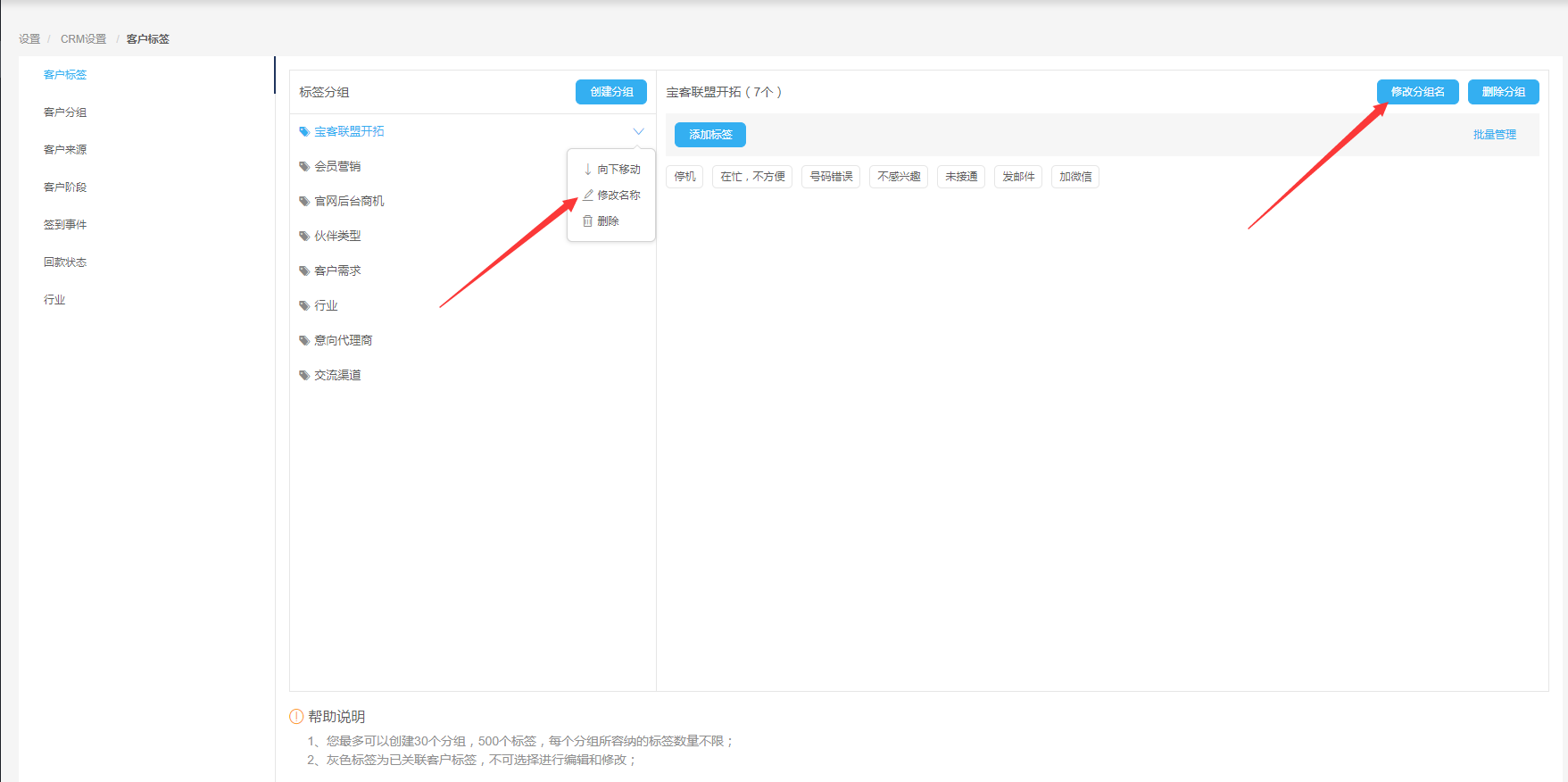
编辑按钮截图
编辑标签分组界面截图
排序标签分组-功能说明
——点击列表操作列【向上移动】或【向下移动】按钮,标签分组做相应的移动
标签分组排序界面截图
删除标签分组-功能说明
——点击列表操作列【删除】或右边【删除分组】按钮,弹出删除确认框,点击【确定】,标签分组删除成功,列表中该标签分组不再存在;点击【取消】,删除确认框消失,标签分组未删除
——当所要删除的标签分组下存在标签时,则无法删除该标签分组
删除按钮
删除该分组下有标签提示框截图
删除确认框截图
新增标签-填写内容说明
点击【添加标签】按钮,弹出新增标签界面
内容名称 类型 必填项 说明 标签名称 文本 是 最多500个标签,最多输入8个字符,不能输入重复的标签名称 ——所有内容输入完成后,点击确定按钮,标签新增成功,标签分组列表中新增该标签
编辑标签-功能说明
——点击列表操作列【修改名称】按钮,弹出编辑标签界面,原先标签的信息显示在界面中,编辑功能与新增功能雷同,详见 新增标签
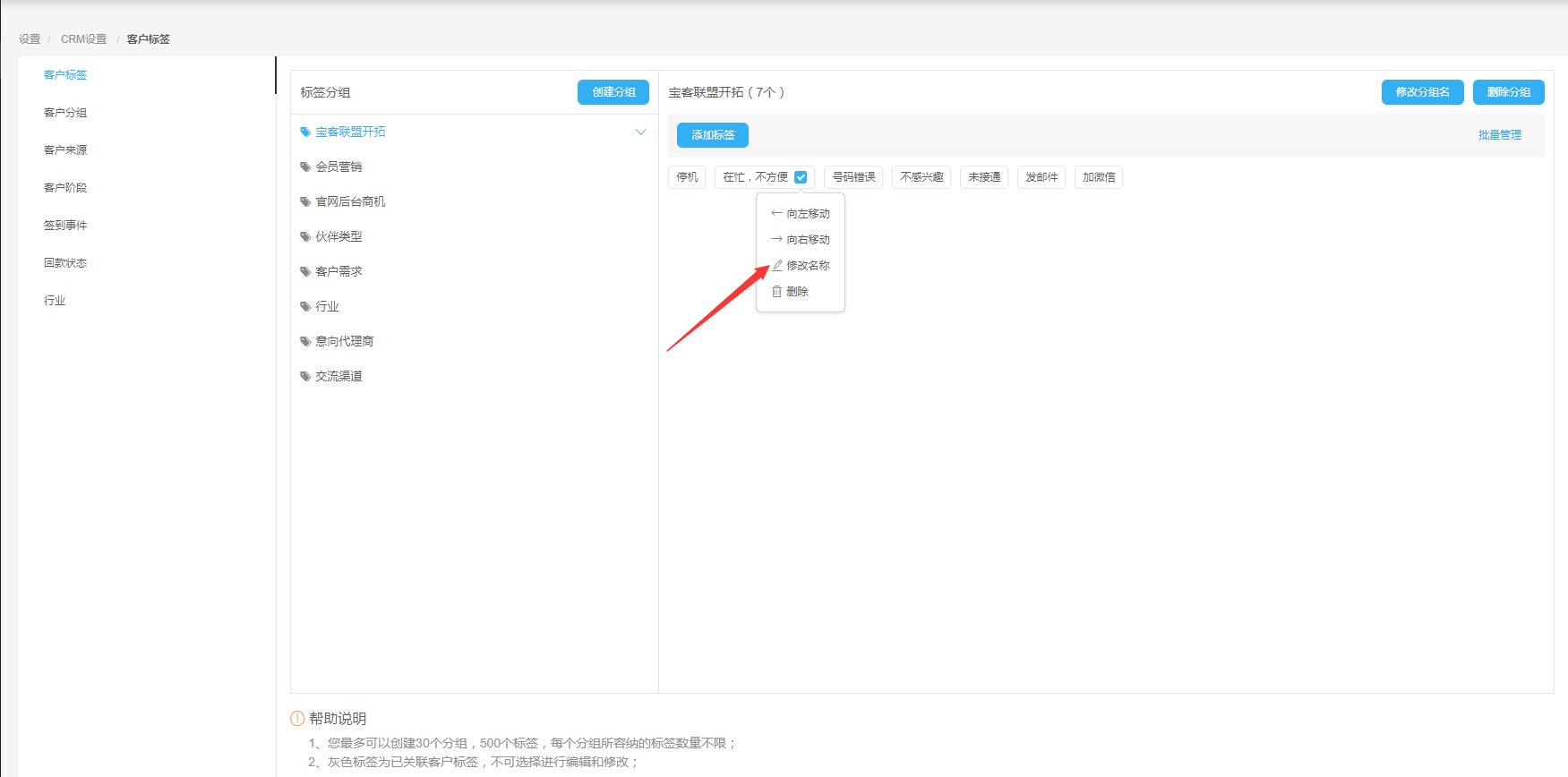
编辑按钮截图
排序标签-功能说明
——点击列表操作列【向左移动】或【向右移动】按钮,标签做相应的移动
标签排序界面截图
批量操作-功能说明
——点击右边【批量操作】按钮,该分组下的所有标签为选择标签
批量操作选择标签界面截图
转移分组-功能说明
——选择标签后,点击【转移分组】按钮,弹出一个选择转移到的分组选择框
转移分组界面截图
——选择标签后,点击【删除标签】按钮,弹出删除确认框,点击【确定】,标签删除成功,该标签分组列表中该标签不再存在;点击【取消】,删除确认框消失,标签未删除
删除标签确认框截图
——未选择标签,点击【转移分组】或【删除标签】按钮,弹出一个提示框
提示框截图
删除标签-功能说明
——点击列表操作列【删除】按钮,弹出删除确认框,点击【确定】,标签删除成功,该标签分组列表中该标签不再存在;点击【取消】,删除确认框消失,标签未删除
删除按钮
删除确认框截图