工作圈
描述
在公司内部发布动态,类似微信朋友圈动态,QQ动态,可对动态的可见范围进行设置,并点赞,互相评论或则回复,若在动态发布时,不选择可见范围,默认本部门可见,若动态里面包含附件和图片,则图片正常显示,附件显示附件的名称,点击附件名称后下载到本地。
- 全部-------->可看到用户所在的圈子里所有人发的动态。
- @我的------->只可看到其它用户"@我的"动态内容。
- 我的-------->只显示我发布的所有动态内容。
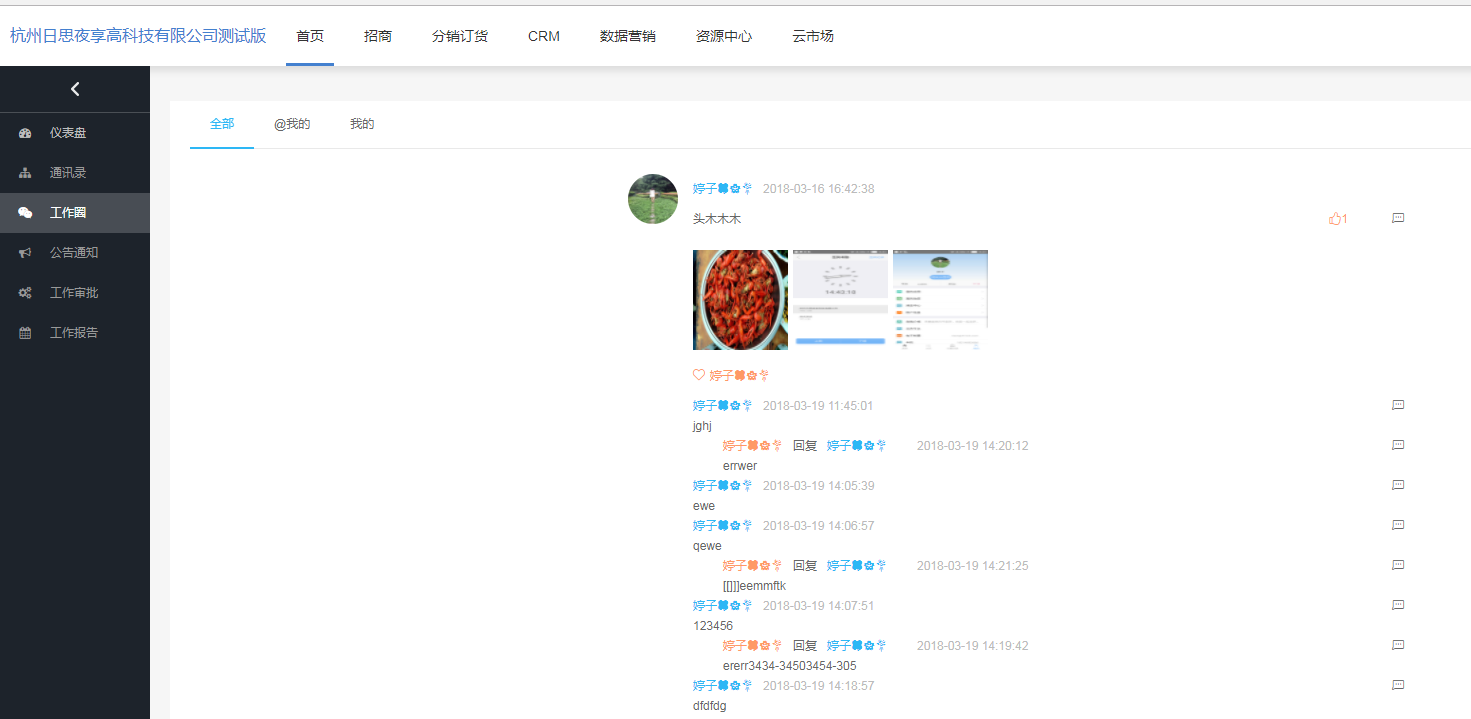
工作圈首页截图
功能列表
发布-功能说明
在“我的”界面,点击【发布】按钮,弹出发布工作圈界面
内容名称 类型 是否必填 说明 发布新动态 文本区域 是 限制只能输入500字以内 消息附件 附件 否 只能上传pdf;doc/docx;xls/xlsx;ppt/pptx;txt/jpg/png/jpeg格式的文件,最多上传5个附件,每个附件不超过4M,总体20M @艾特 选择项 否 选择想要@的同事,在对方登录后,工作圈>@我的 可见动态内容 可见范围 文本区域 否 选择所发布动态的可见范围,若不选择,默认本部门可见。
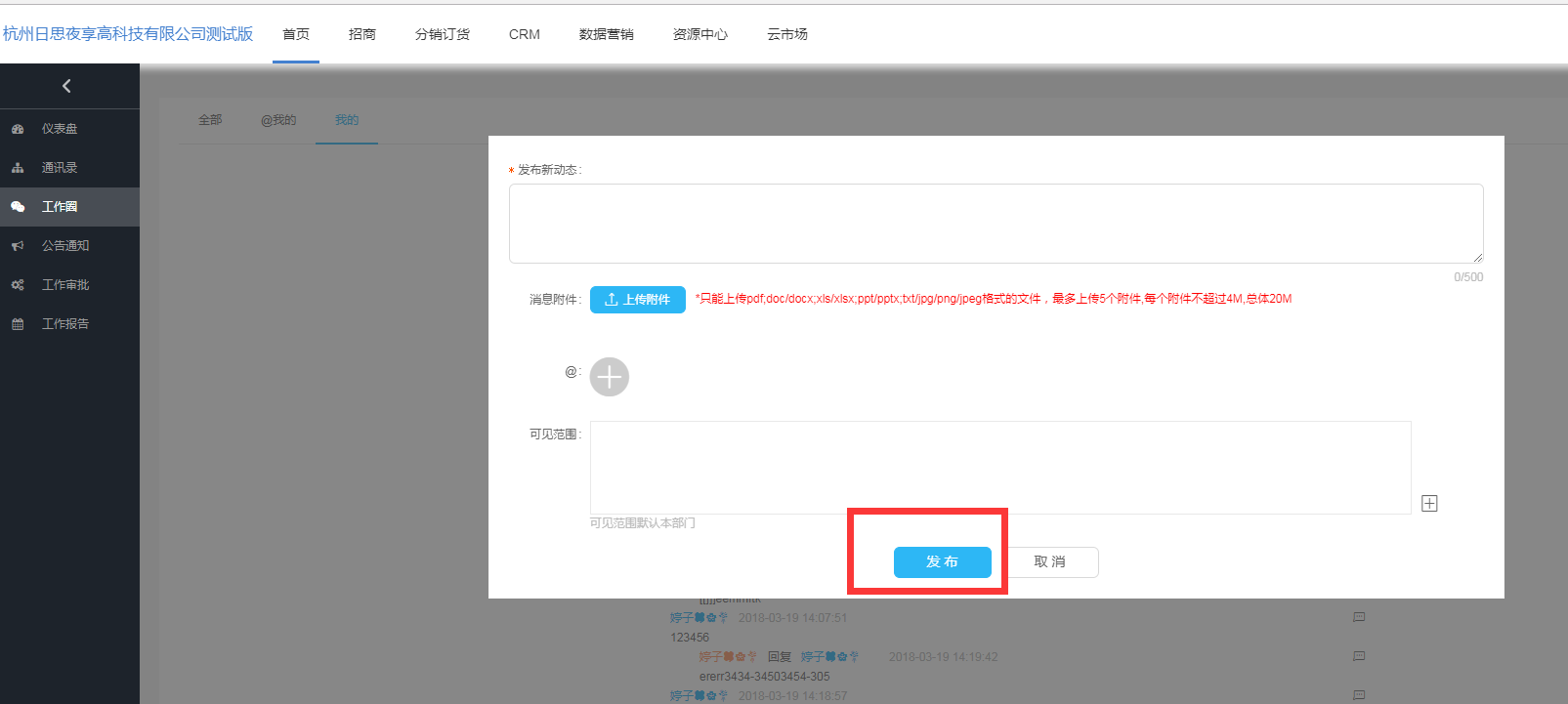
发布工作圈内容截图
内容填写完成后,点击【发布】按钮,工作圈发布成功,“我的”和“全部”页切列表增加一条动态,点击【取消】按钮,动态取消未发布。
在“全部”,“@我的”,以及“我的”页切界面,都可以点赞和取消点赞,自己也可给自己发布的动态点赞和取消赞。
- 若动态内容右上角小图标是灰色,点击后,颜色变为橙色,点赞的数量相应+1,动态内容下方展示点赞用户的真实姓名。
- 若动态内投右上角小图标是橙色,点击后,颜色变为灰色,即代表取消点赞,点赞的数量相应-1,动态内容下方取消展示点赞用户的真实姓名。
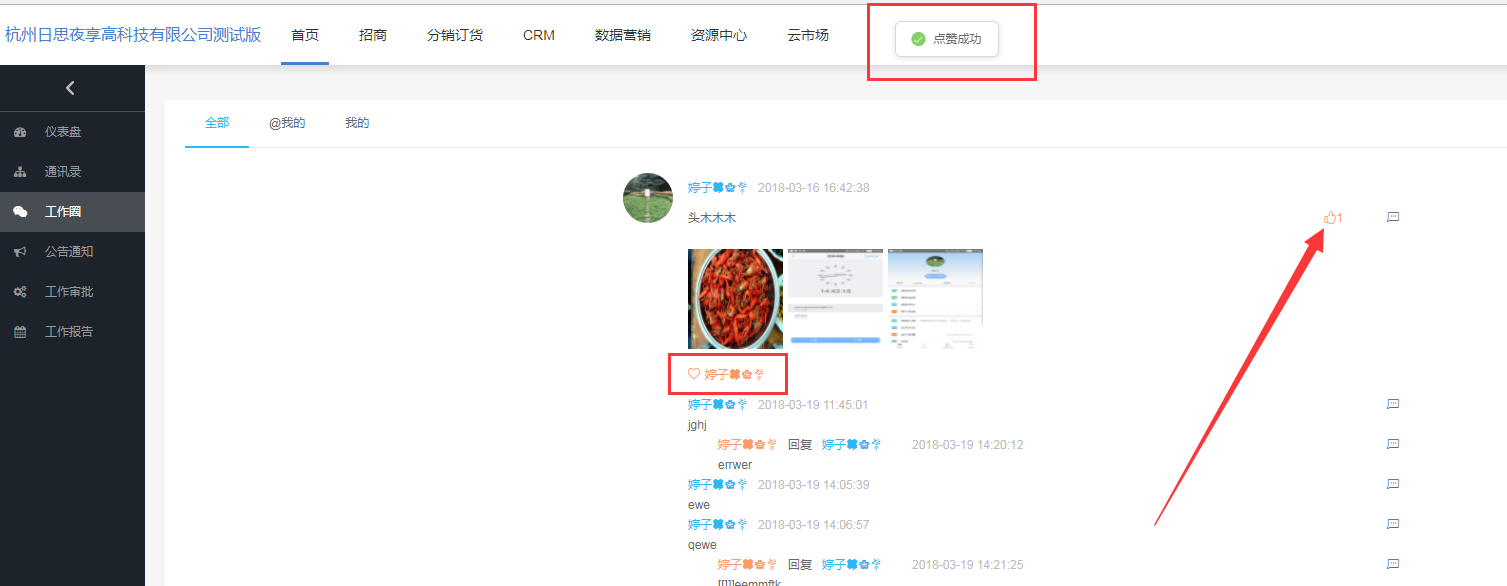
点赞截图
在“全部”,“@我的”,以及“我的”页切界面,都可以评论自己和别人发布的动态,前提是动态要在自己的可见范围之内。
- 点击动态内容右上角小图标,输入想要评论的内容,限制最多可输入200字。
- 点击动态内容右下角的小图标,输入想要回复别人的评论内容,限制最多只可输入200字。
- 评论的顺序按照时间先后正序排列。
- 若评论内容或则动态内容过多,可展开和收起。
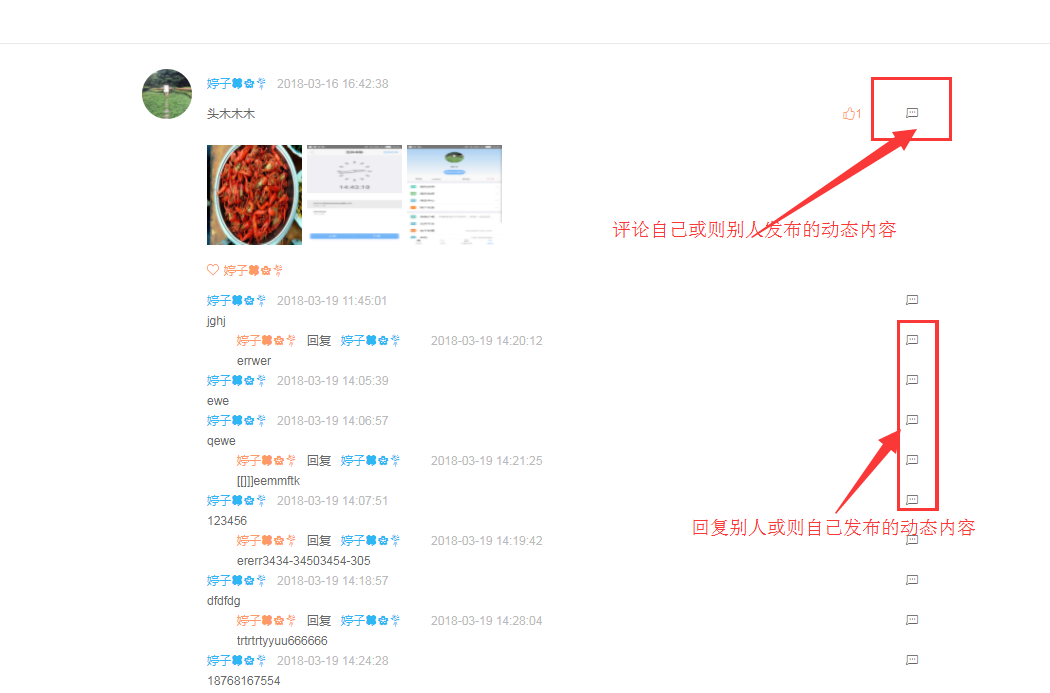
评论截图
评论框输入内容截图
内容填写完成后,点击【确定】按钮,评论成功,在动态下方增加一条评论信息,点击【取消】按钮,评论取消。
- 在“我的”页切界面,点击动态右边删除的小图标,删除该条动态内容,包含动态下的评论信息,点赞信息全部删除。
- 只能删除自己发布的动态内容,本人没有权限删除其他人发布的动态。
删除动态内容截图
在弹出框界面点击【确定】按钮,动态删除成功,点击【取消】按钮,取消删除。