基础设置>签到地址
签到地址是在小宝销售APP端-工作-签到考勤模块所需的地址
功能列表
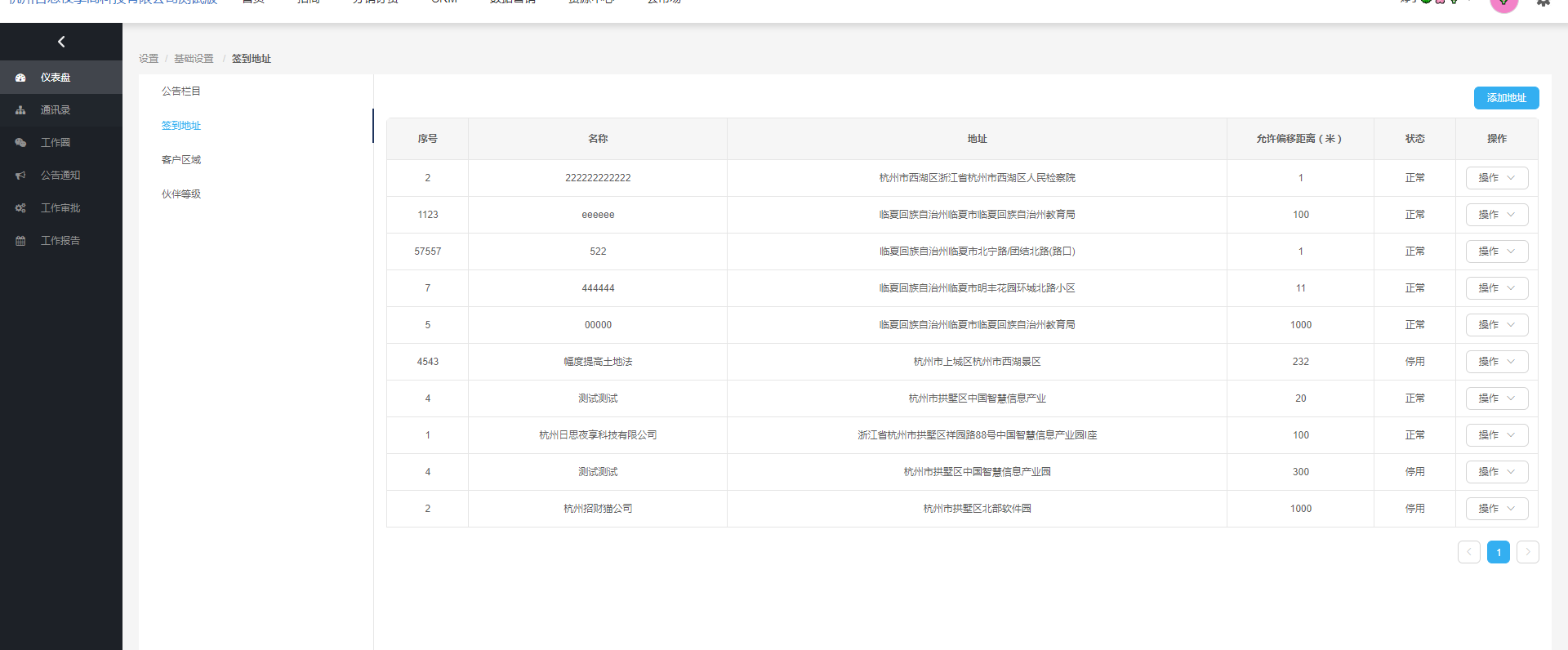 签到地址界面截图
添加地址-填写内容说明
点击【添加地址】按钮,弹出添加地址界面
内容名称 类型 必填项 说明 序号 文本 是 只能输入1-99999999的整数 名称 文本 是 最多输入20个字符 上班时间 文本 是 点击点击输入框,自动弹出时间控件 下班时间 文本 是 点击点击输入框,自动弹出时间控件 人员范围 复选框 是 人员范围是必填项,可选择多个人员 省市区 文本 是 省市区是必填项 详细地址 文本 是 详细地址是必填项,输入后地图也会显示对应区域 经度 文本 是 经度为必填项,保留小数后6位 维度 文本 是 纬度为必填项,保留小数后6位 允许偏移距离 文本 是 只能输入1-99999999的整数 超出偏差距离后允许签到 选择框 是 勾选是否同意该项 ——所有内容输入完成后,点击确定按钮,地址新增成功,地址列表中新增该地址,新增的地址默认状态为正常;点击取消按钮,地址未添加
添加地址界面截图
编辑地址功能说明
——点击列表操作列【编辑】按钮,弹出编辑地址界面,原先地址的信息显示在界面中,编辑功能与添加功能雷同,详见 添加地址
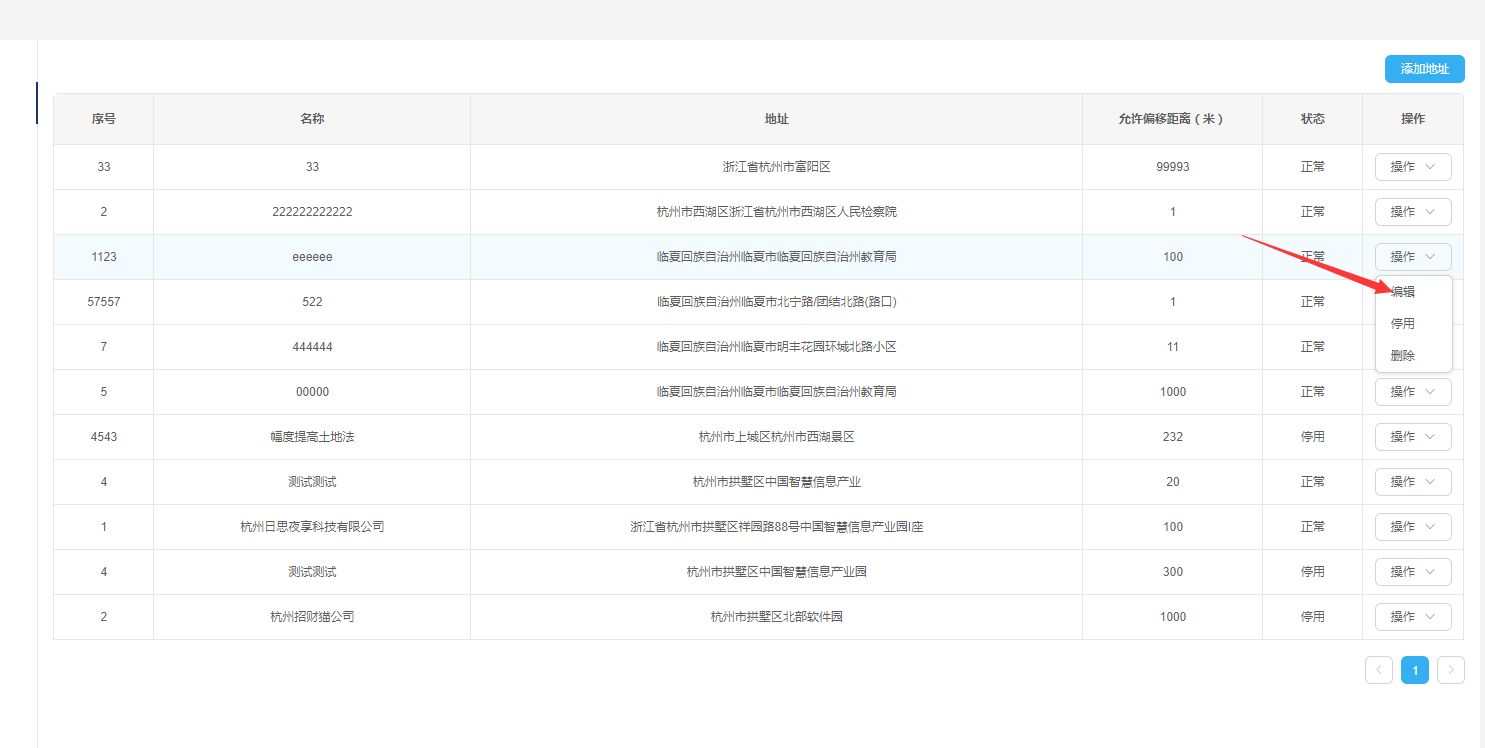
编辑按钮截图
编辑地址界面截图
停用地址-功能说明
——点击列表操作列【停用】按钮,弹出停用成功提示信息,地址停用成功,列表中该地址状态变为停用,【停用】按钮变为【启用】
停用按钮截图
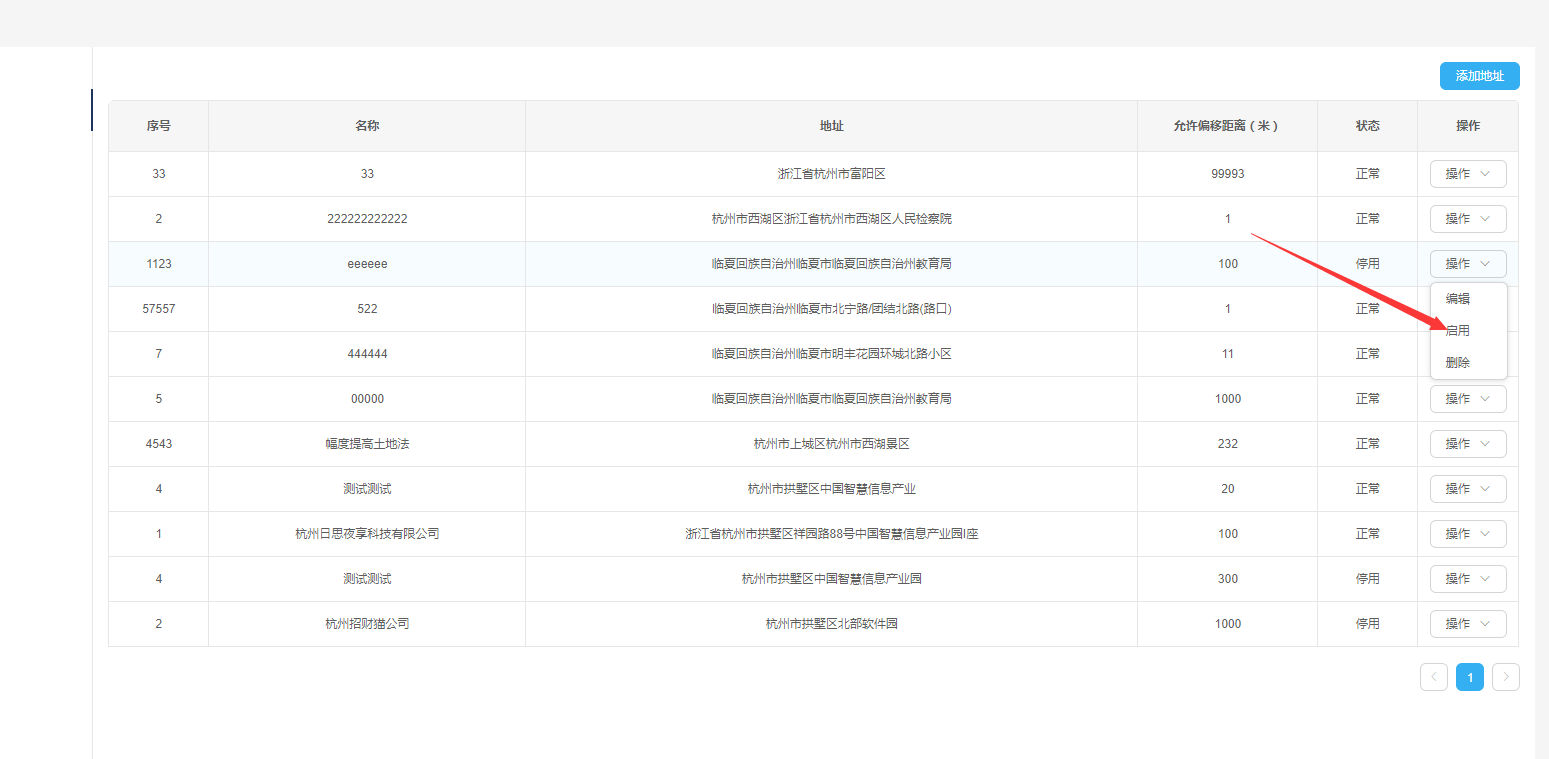
停用地址界面截图
启用地址-功能说明
——点击列表操作列【启用】按钮,弹出启用成功提示信息,地址启用成功,列表中该地址状态变为正常,【启用】按钮变为【停用】
启用按钮截图
删除地址-功能说明
——点击列表操作列【删除】按钮,弹出删除确认框,点击【确定】,地址删除成功,列表中该地址不再存在;点击【取消】,删除确认框消失,地址未删除
删除按钮
删除确认框截图