描述
主要定制联系人和公司的字段,系统默认部分字段,若导入的Excel里面没有需要的字段,则需在此定制,必须管理员的权限,才可以定制字段。
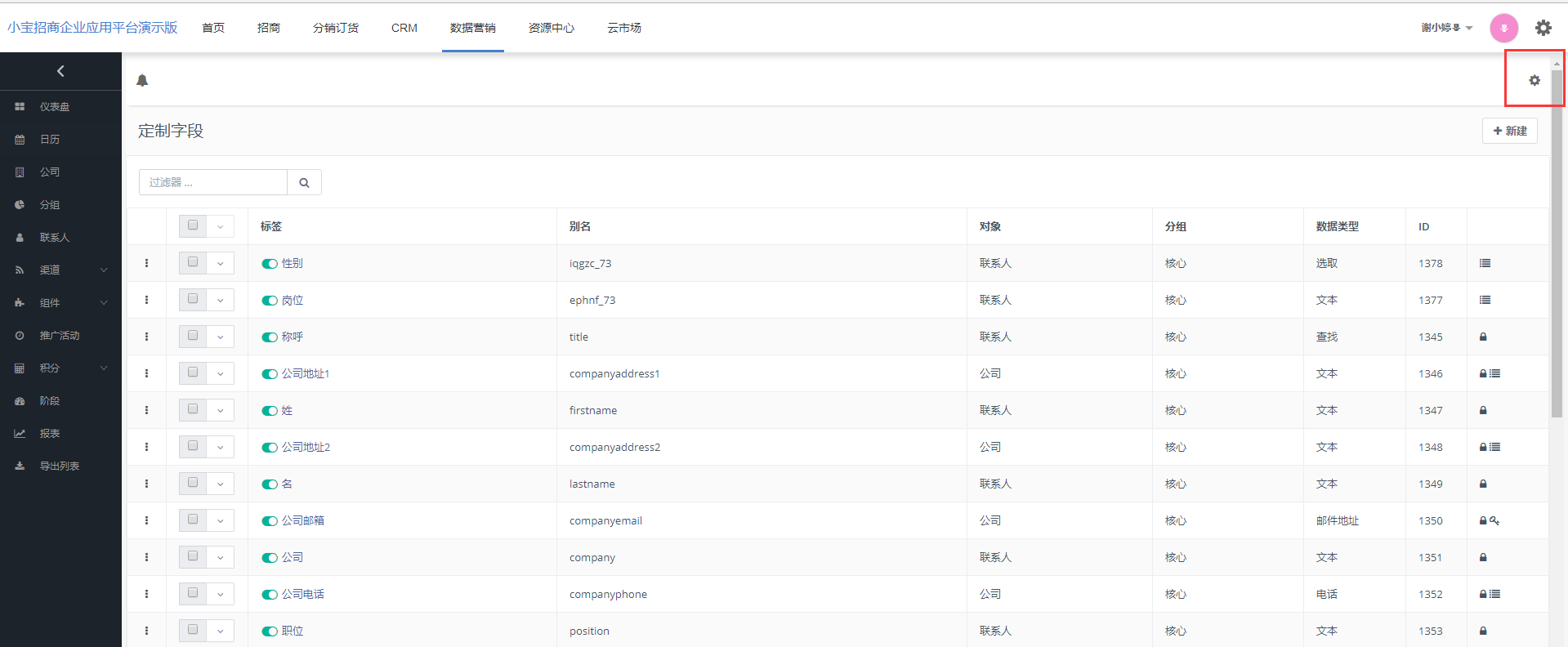
定制字段列表截图
功能列表
点击【新建】按钮
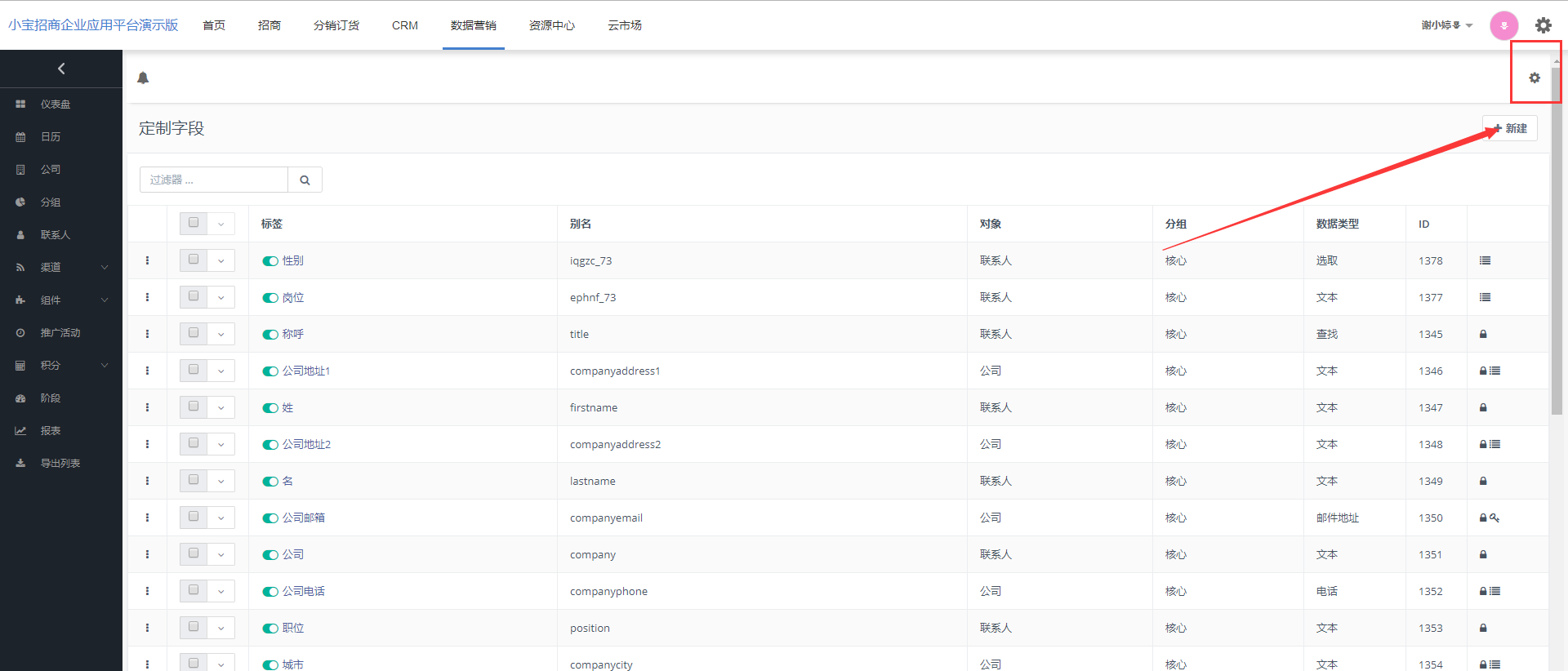
新建定制字段按钮截图
进入新建定制字段界面。
内容名称 类型 必填项 说明 标签 文本 是 代表定制字段的名称,和Excel表格标题列相对应。 别名 文本 是 当填写完标签后,别名系统自动生成,并不可修改。 对象 下拉选择项 是 系统默认选中联系人,代表该定制的字段属于联系人字段,不属于公司字段。 分组 下拉选择项 是 系统默认选中核心,社交,个人,专业是选择项,代表联系人或则公司字段下的分类。 数据类型 下拉选择项 是 系统默认选中文本,有多种数据类型,可选择电话类型,邮箱类型,文本类型,数字类型,布尔类型,单选按钮类型,时间,日期类型等,例:当定制联系人性别时,需要选择单选按钮类型,0代表男,1代表女,以此类推。 缺省值 文本 否 当定制字段选择数据类型后,若导入时联系人字段为空,则可给一个缺省值,例:当导入联系人Excel表格行业字段时,若数据为空,则可在缺省值一列写入“未知”,当联系人成功导入后,查看联系人详情时,行业字段则显示“未知”。
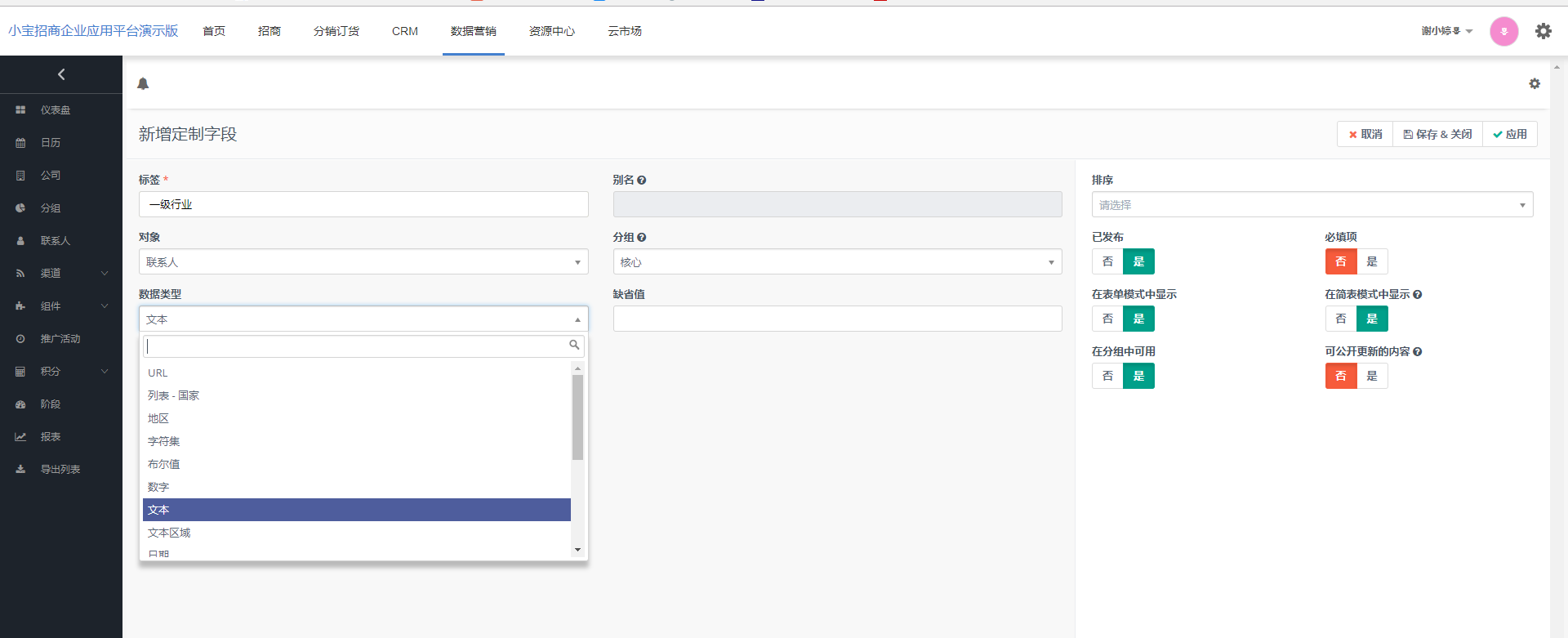
定制字段界面截图
- 点击【取消】按钮,定制字段未新建成功,取消新建。
- 点击【保存&关闭】或则【应用】按钮,定制字段新建成功。

取消/保存/应用按钮截图
点击【删除】按钮,定制字段被成功删除。
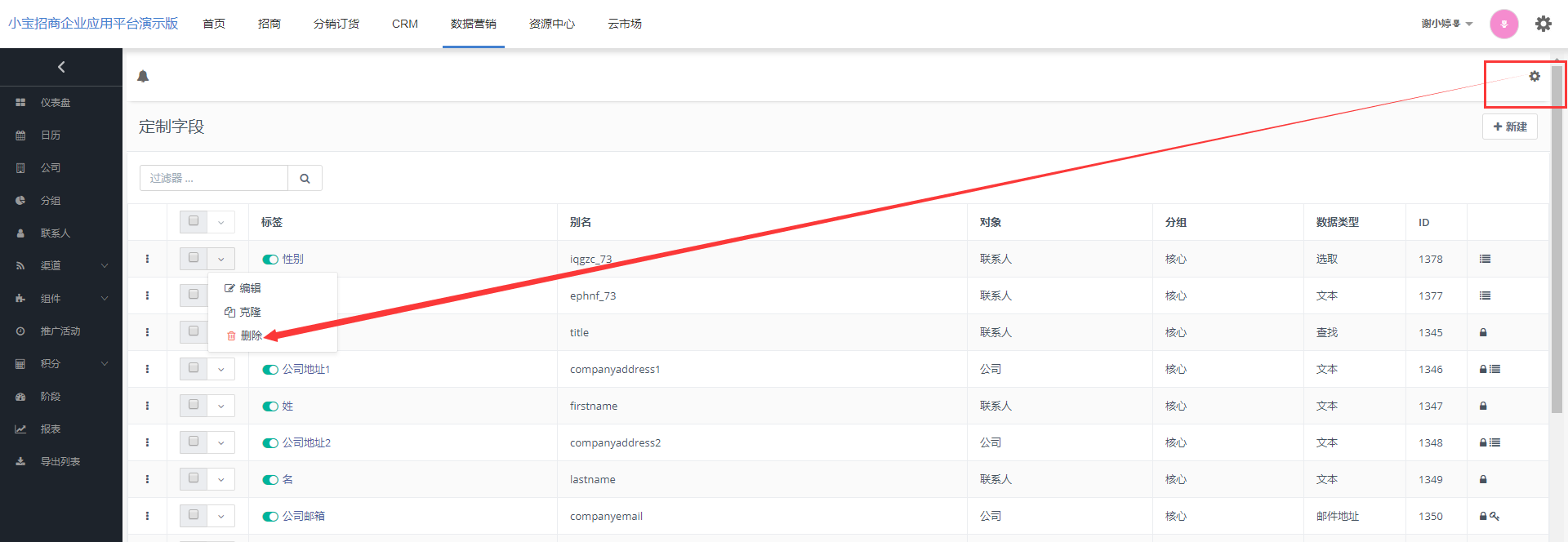
删除定制字段按钮截图
点击【编辑】按钮,进入编辑定制字段界面,带入已选择的定制字段信息,可在原基础上重新修改。
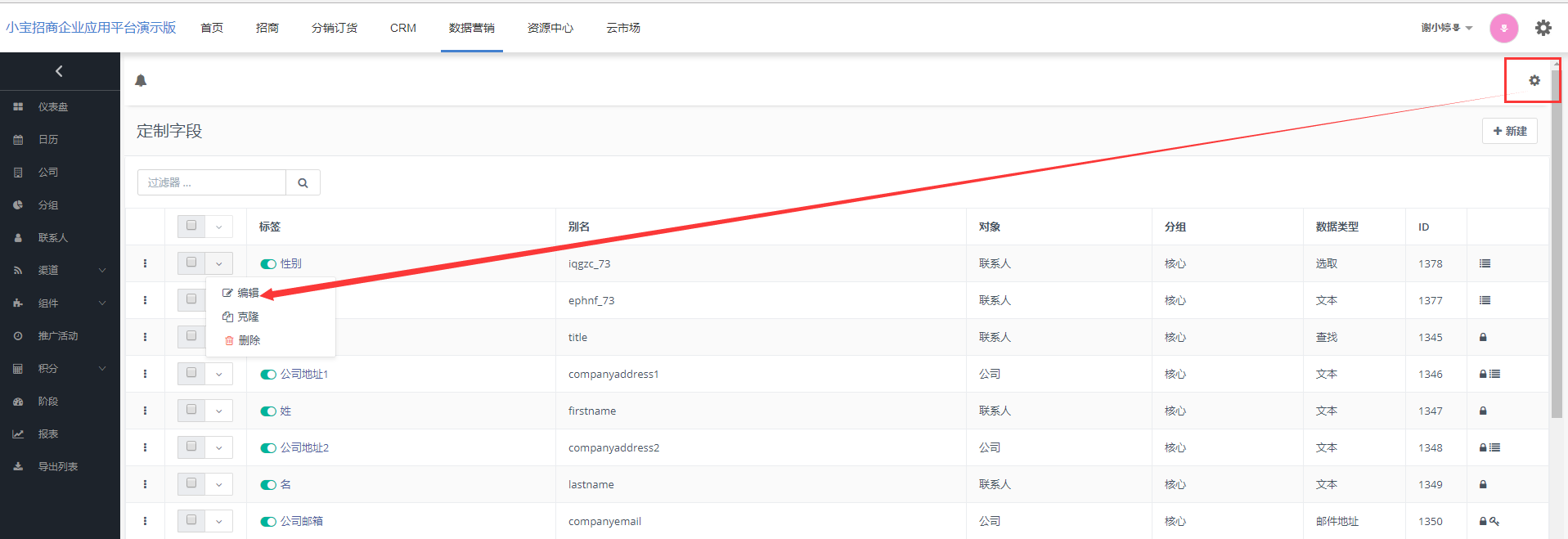
编辑定制字段按钮截图
- 点击【克隆】按钮,进入克隆界面,带入已选择的定制字段内容,在原基础上进行修改,变成新的定制字段。
- 不可添加重复的标签名称,当进入克隆界面,定制字段的别名系统会自动更改成新的别名,不可进行修改。
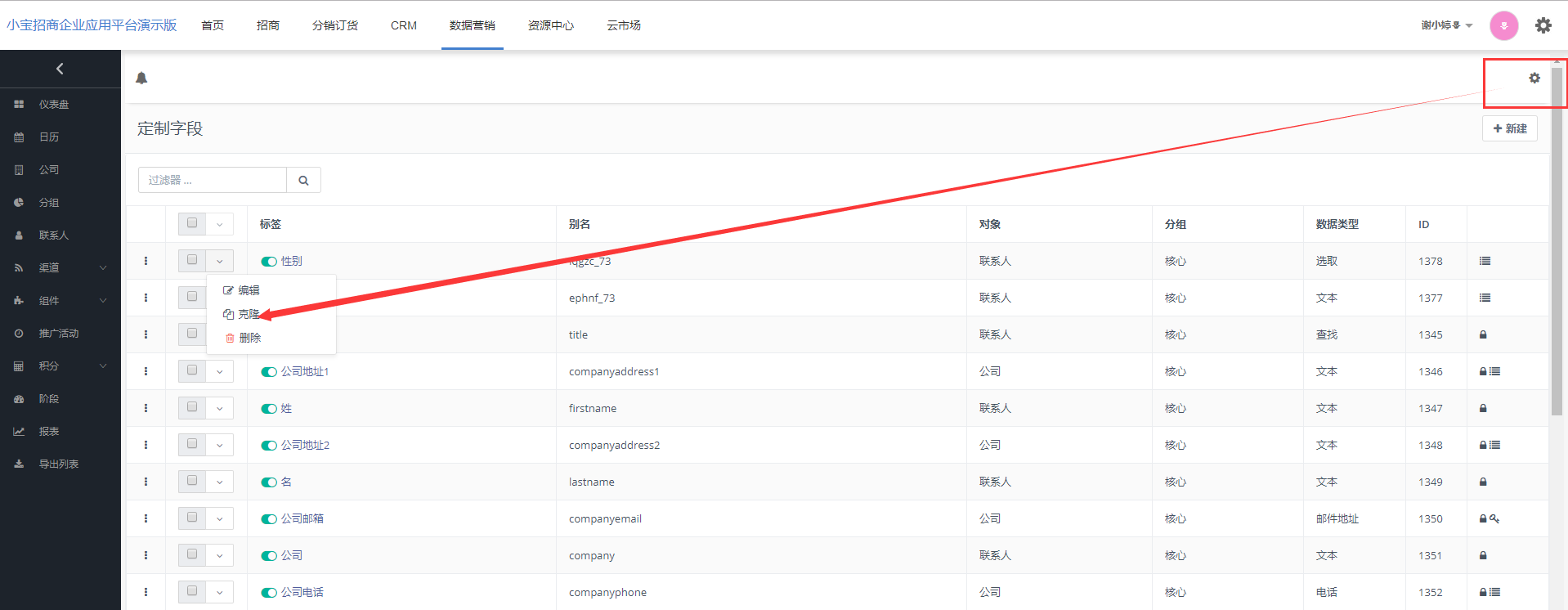
克隆定制字段按钮截图