一见名片 > 名片配置
描述
添加企业模板,编辑好配置项,授权企业下的员工后小程序端直接可以使用该模板,主要功能有“添加模板”“禁用”“查看模板”“授权员工”“删除”“启用”
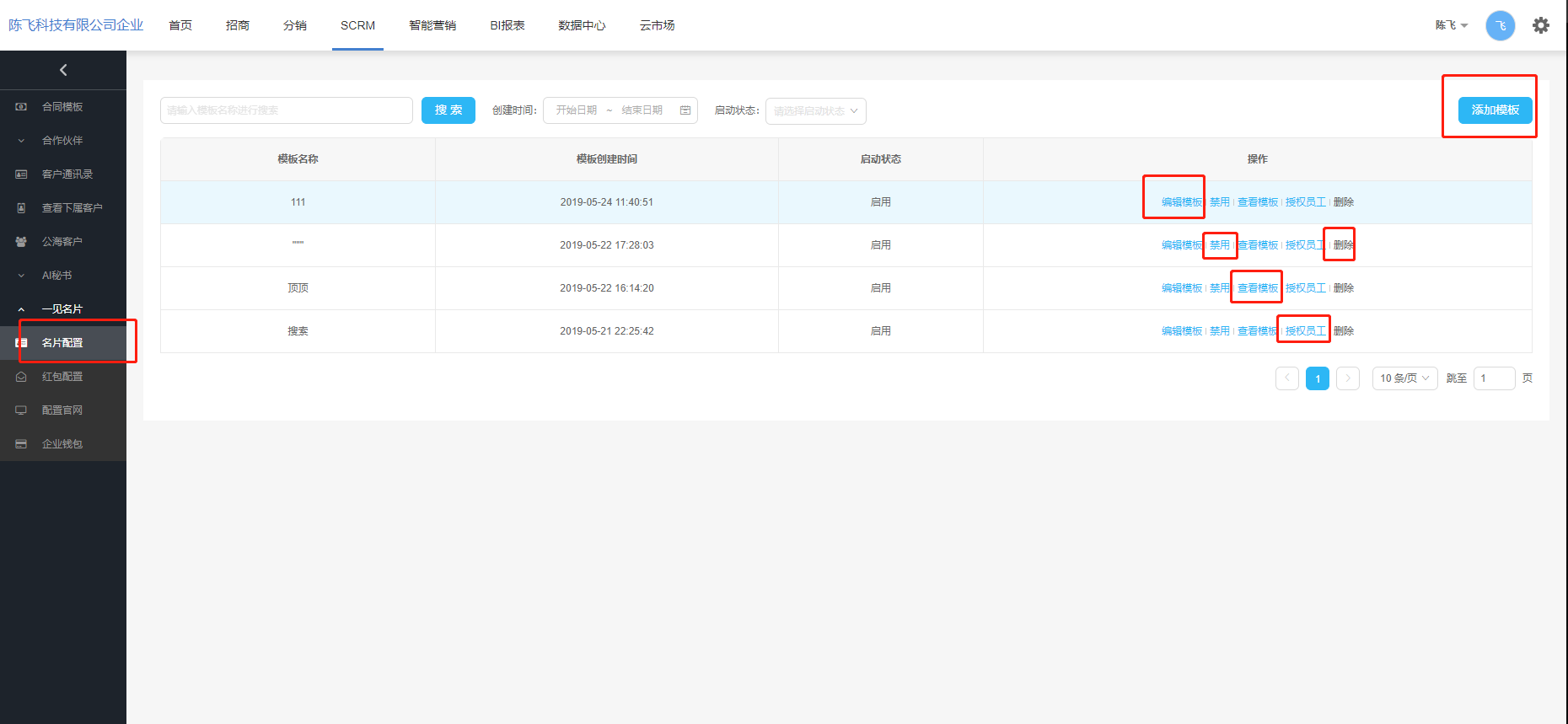
名片配置列表页面截图
功能列表
添加模板-功能说明
在名片模板列表页面点击“添加模板”按钮,进入添加页面
要素信息项说明
- 名片模板名称为必填项
- 印象标签最多添加6个,限制6个字符,并且不可重复
- 个人简介限制500个字符
- 个人语音简介限制格式为amr,speex,aac,mp3,并且大小不超过30M
- 个人视频简介限制格式为mov,mp4,3gp,mpv,并且大小不超过64M
- 图片简介限制格式为JPG/PNG,并且大小不超过10M,最多上传5张
- 名片布局默认显示五张,不可自定义
- 名片背景图片默认显示五张,可自定义上传,限制为750*456分辨率,大小不超过10MB的JPG/PNG图片,可上传多张
用户可以自定义名片的布局背景,编辑个性化名片简介,完成后点击右上角“保存”按钮,新添加的名片模板则显示在列表页面
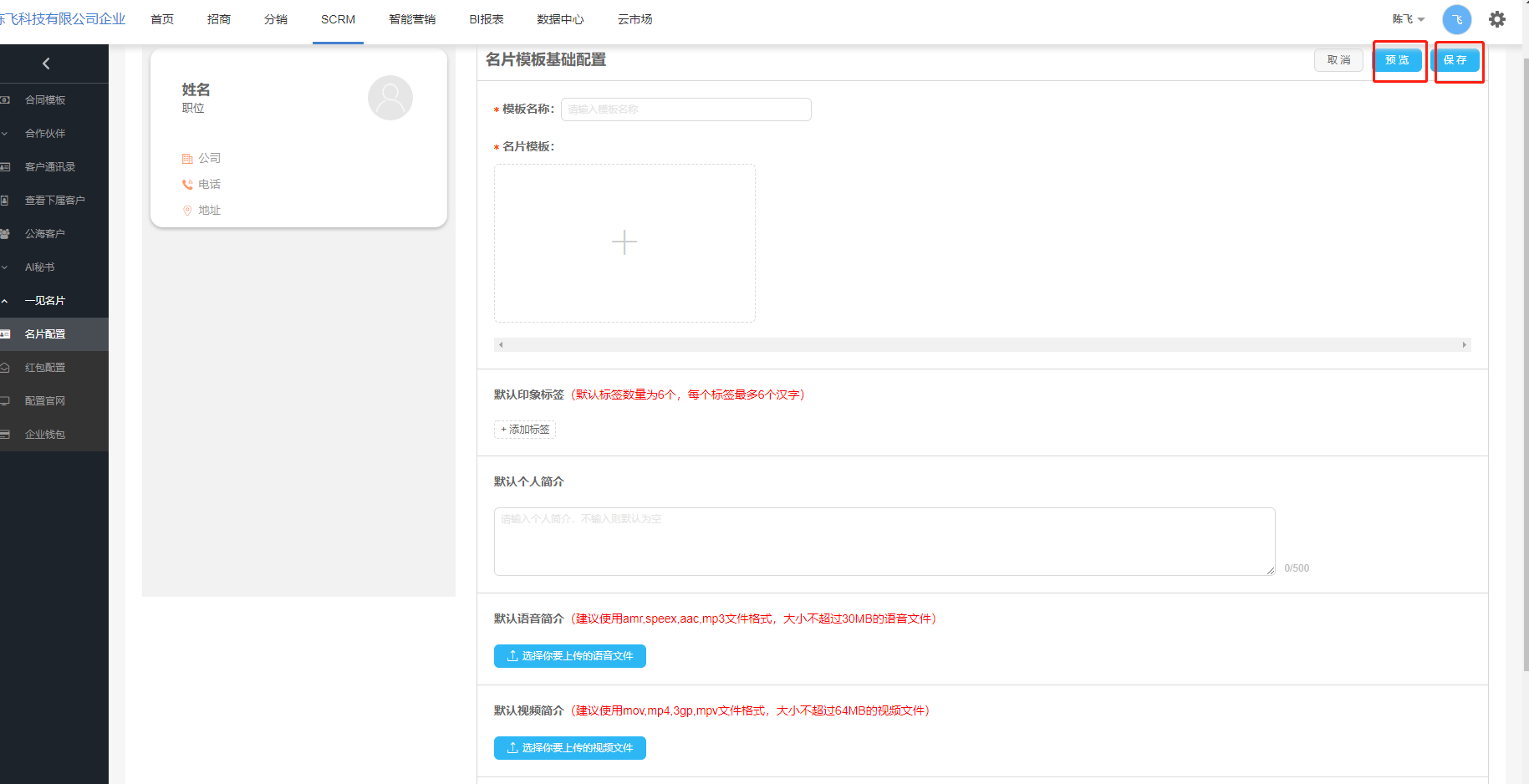
添加名片模板详情页截图
编辑模板-功能说明**
点击编辑模板按钮进入详情页面,显示上次编辑后保存的自定义模板,信息填充在页面,点击也进行编辑重置
要素信息项说明
- 编辑信息限制和添加模板页面一致
- 点击右上角“预览”按钮,可用手机微信扫描二维码进行预览操作
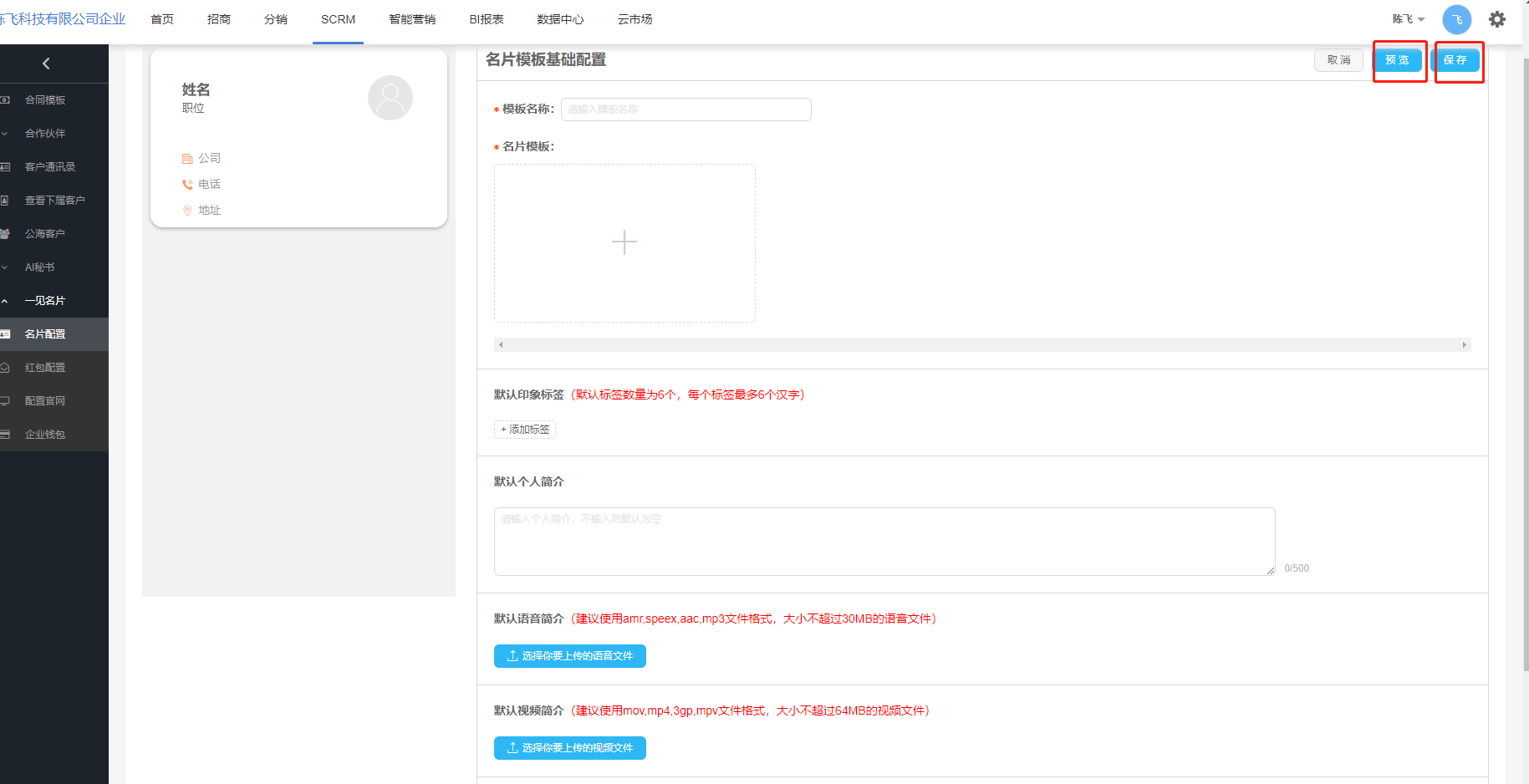
编辑名片模板详情页截图
授权员工-功能说明**
点击”授权员工”按钮进入详情页面,显示公司组织架构,选择好需要授权的员工点击确定后返回列表页面,则模板授权员工成功
要素信息项说明
- 一个员工只能授权一个模板
- 一个员工授权模板后,在取消授权,小名片端仍然可以使用该模板
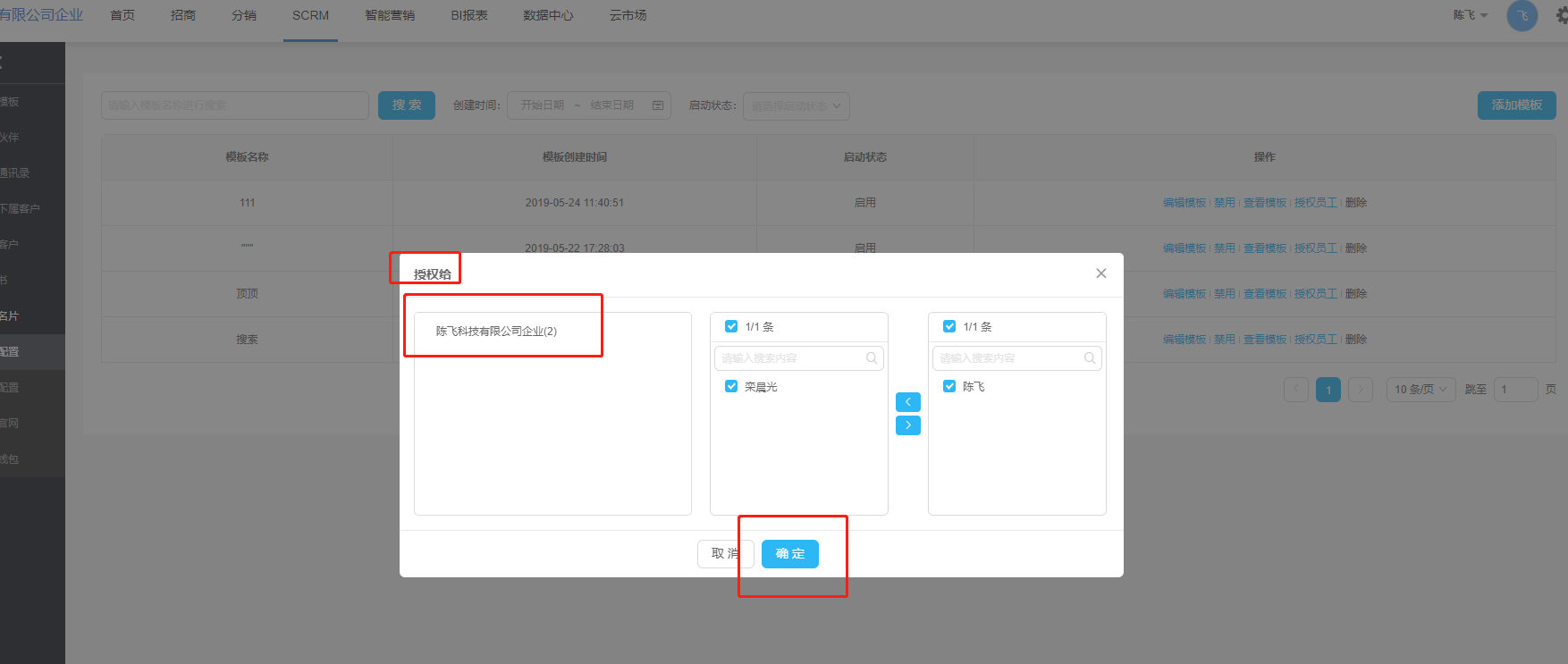
员工授权模板详情页截图
禁用-功能说明
禁用模板后未授权员工则不可使用这个模板,但是已经授权过的员工仍然可以使用,禁用的可以点击“启用”按钮启用模板
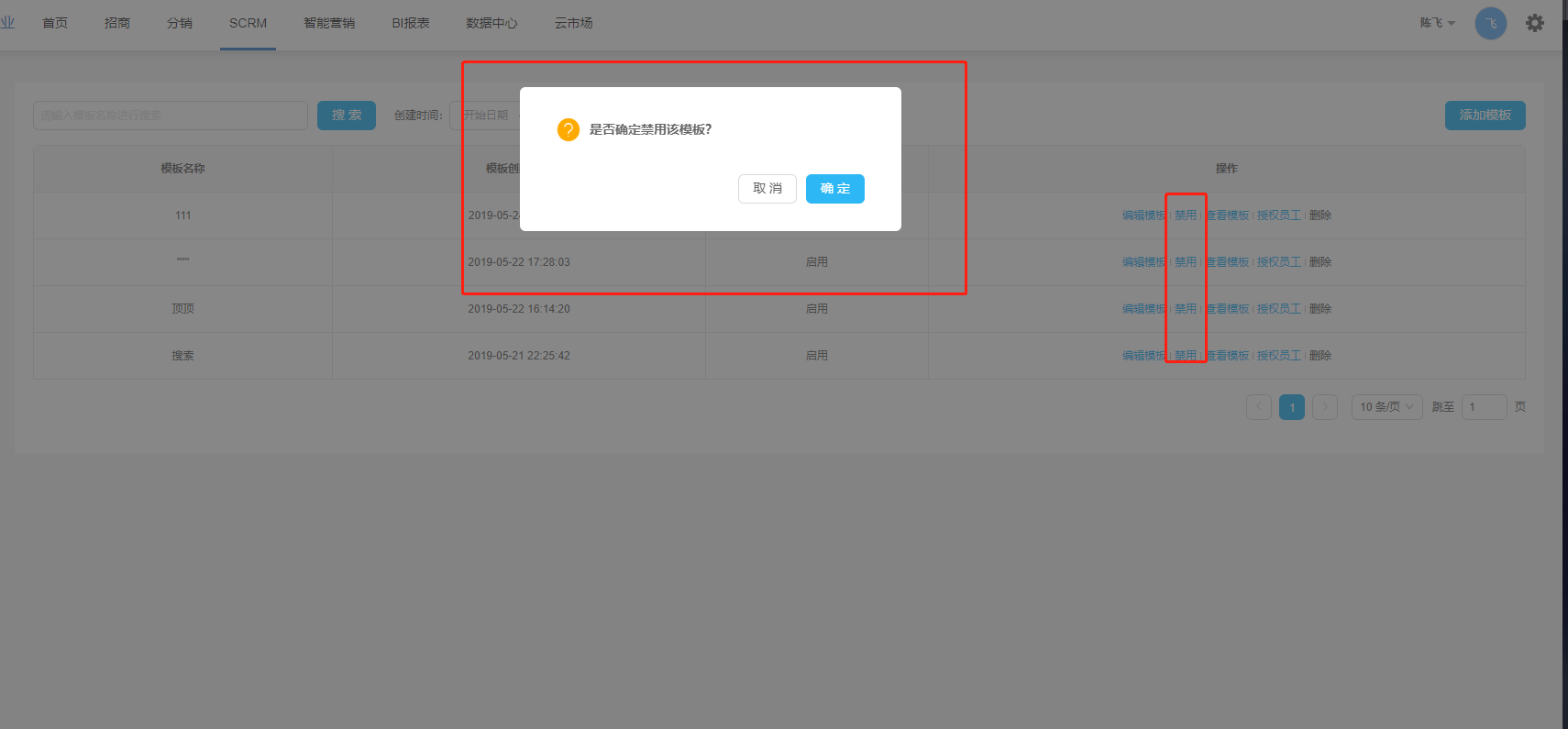
禁用模板页截图
禁用-功能说明
禁用的模板点击“启用”按钮可以启用,启用后就可以授权给员工使用,状态变为启用状态
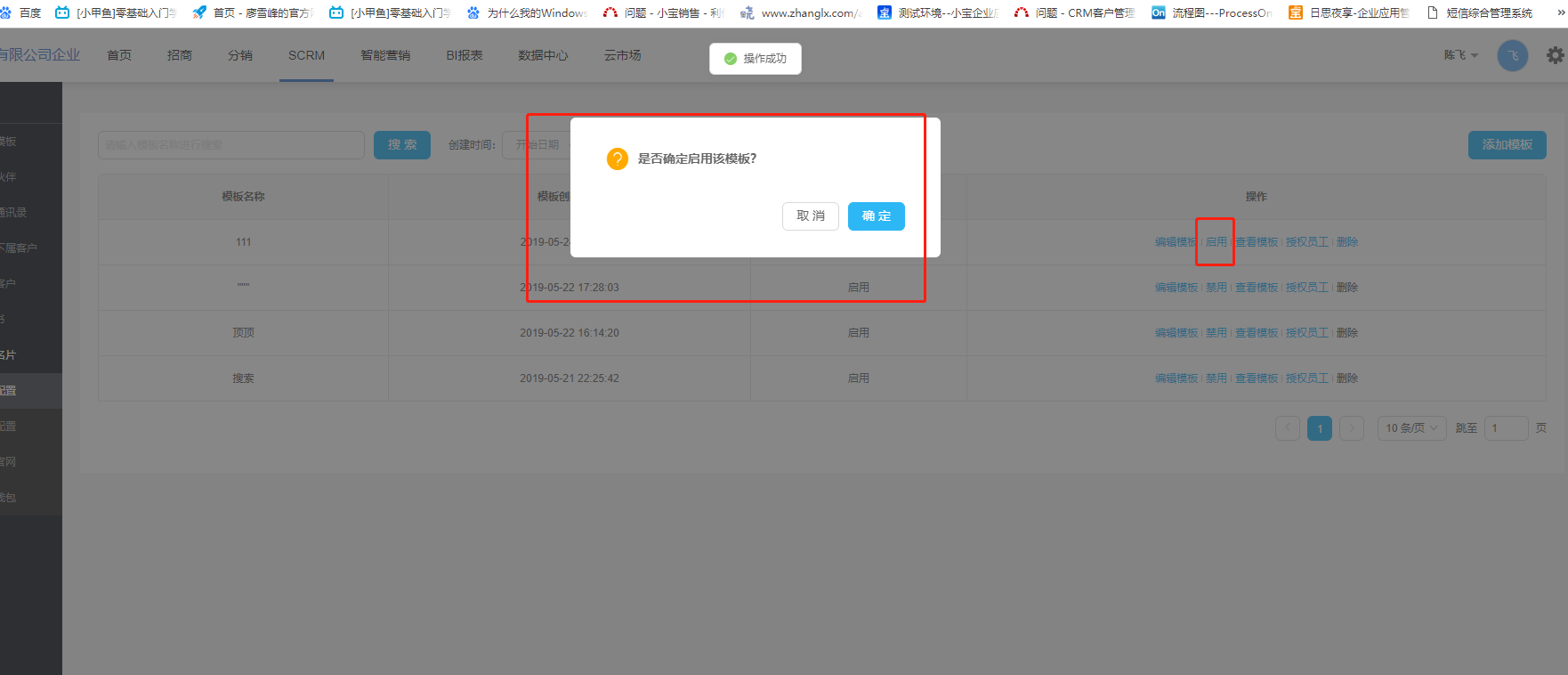
禁用模板页截图
删除模板-功能说明
不使用的或者不需要的模板可以禁用后点击删除,但是已经授权的员工仍然可以使用该模板,删除后不可恢复
- 必须禁状态下才可以删除模板
删除模板截图
查看模板-功能说明
编辑好自定义名片模板后可以在列表页面点击“查看模板”按钮进行查看,右上角显示“编辑”按钮,点击进入编辑页面,同编辑模板-功能说明
- 查看页面不可进行编辑操作,点击“编辑”按钮后进入编辑页面才能编辑
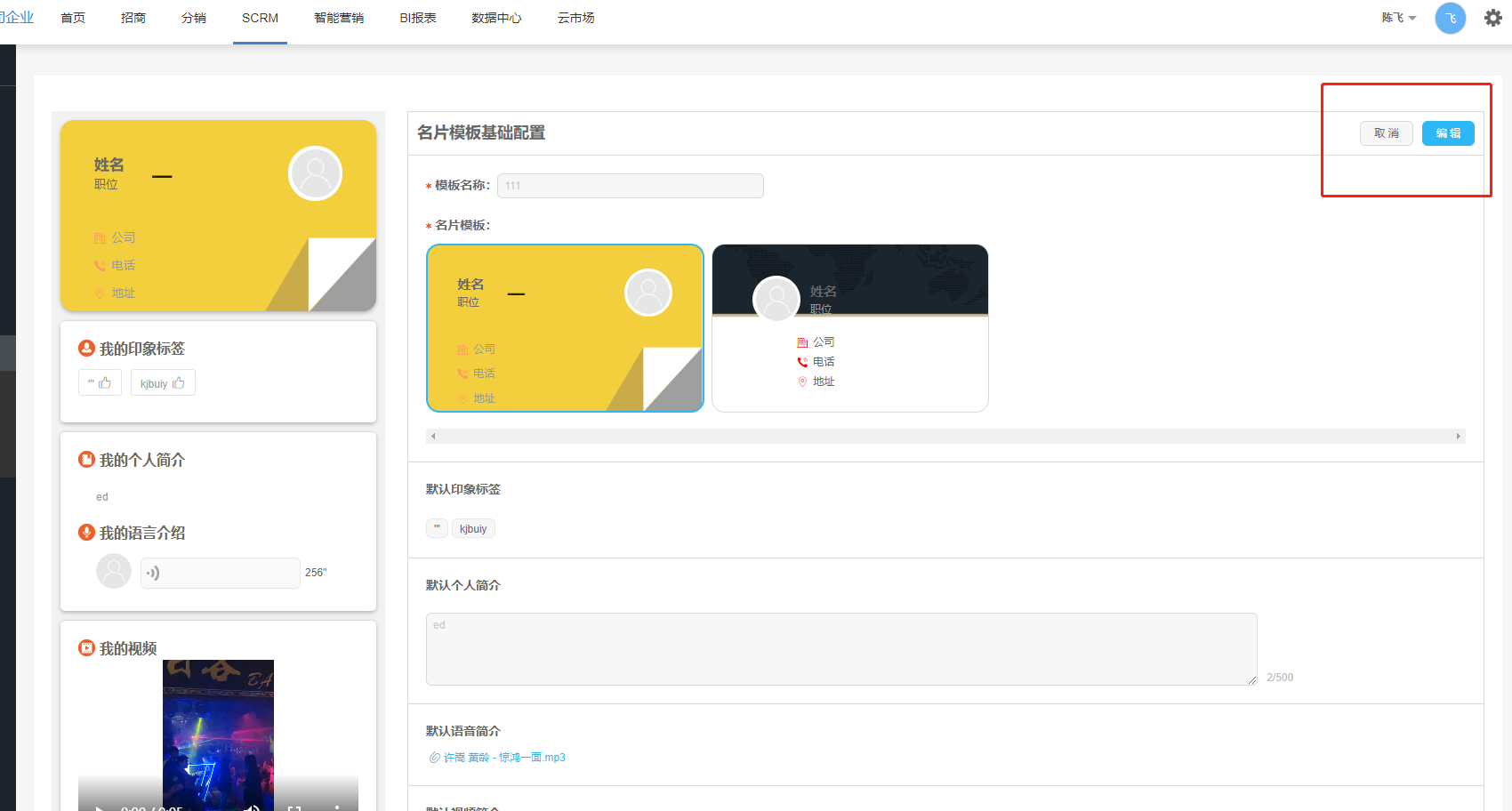
查看模板页截图